User Guide
课表图片快生成 · 操作指南
下面每一步都配有真实界面截图。按顺序操作即可:找学生 → 粘贴时间 → 保存并生成 → 切换主题 → 导出 PNG 发给家长。 课表数据保存在当前浏览器,不会自动上传服务器。
核心流程
搜学生 → 粘贴时间 → 保存并生成 → 切换主题 → 保存图片
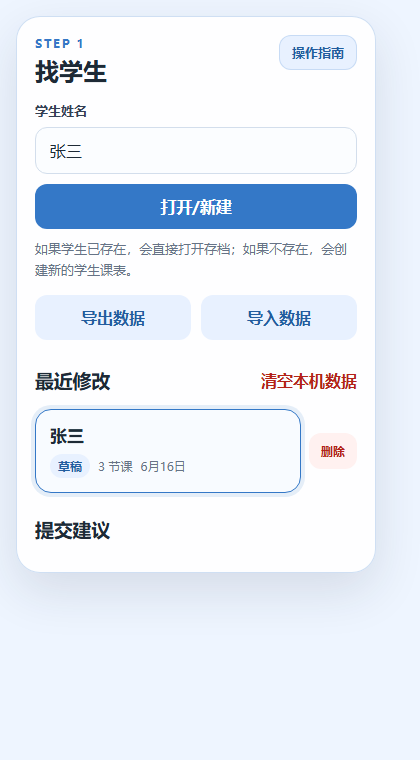
Step 1 · 打开或新建学生
左侧输入学生姓名,点击「打开/新建」。已存在则打开存档,不存在则新建。下方「最近修改」可快速切换学生。
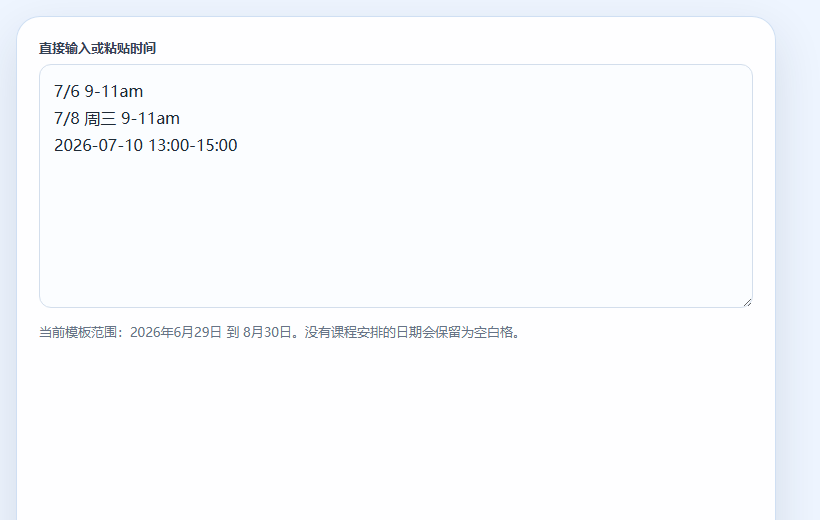
Step 2 · 粘贴课程时间
在大文本框里一行一节课,直接粘贴即可。支持 7/6 9-11am、7/8 周三 9-11am、2026-07-10 13:00-15:00 等写法。
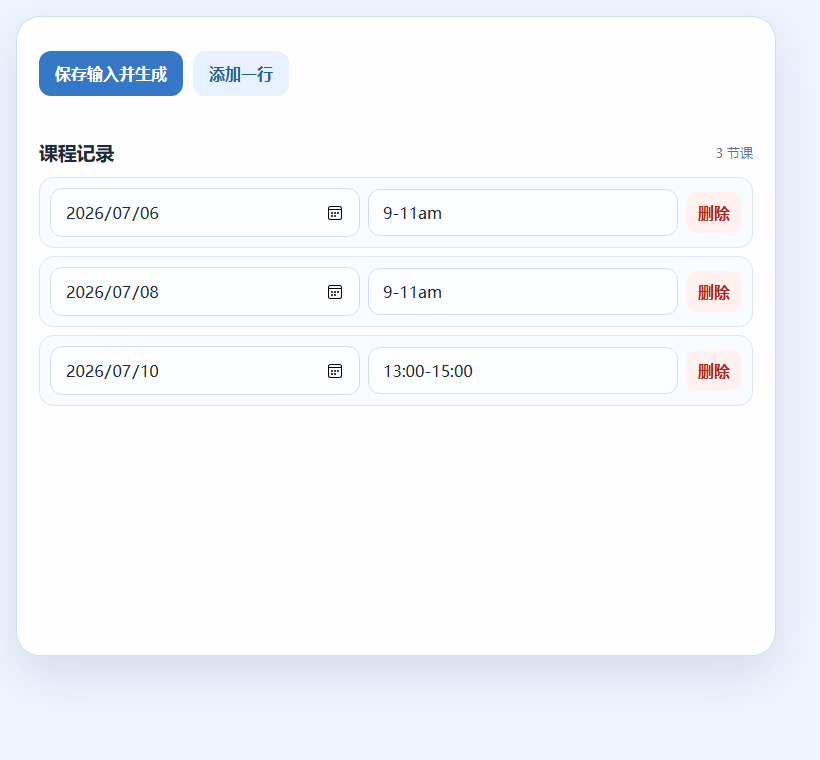
Step 3 · 保存并生成
点击「保存输入并生成」,下方会出现可逐条编辑的「课程记录」。若有多个学生且时间重叠,会显示黄色冲突提示(不阻止保存)。
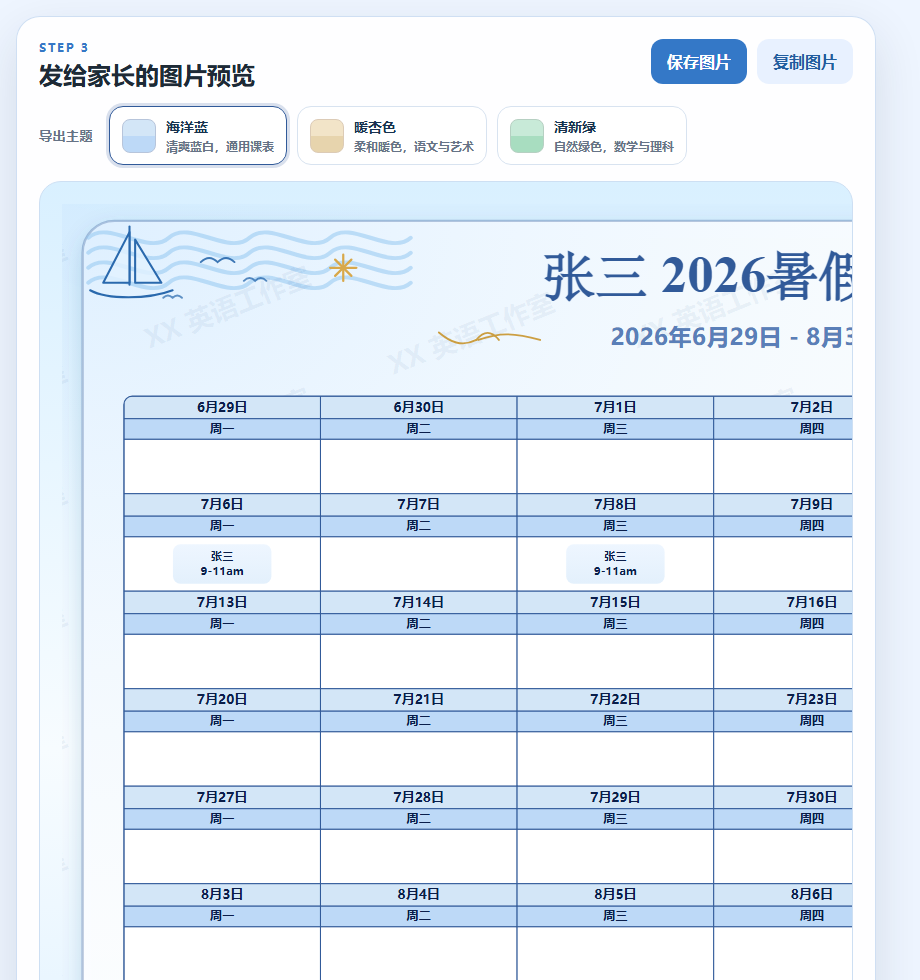
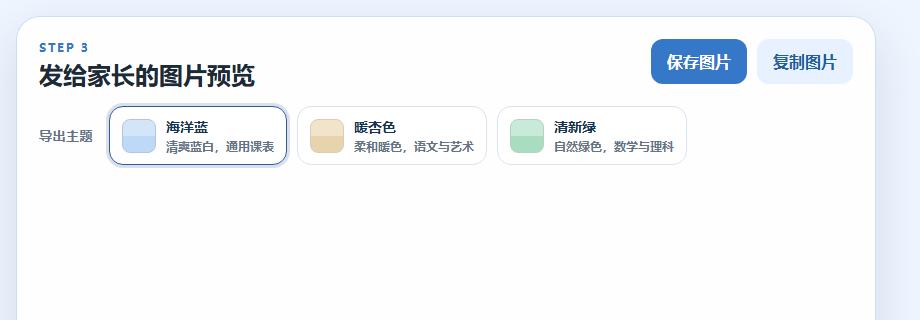
Step 4 · 切换导出主题并预览
右侧选择「海洋蓝 / 暖杏色 / 清新绿」,预览与最终 PNG 一致。没有课的日期保留空白格。
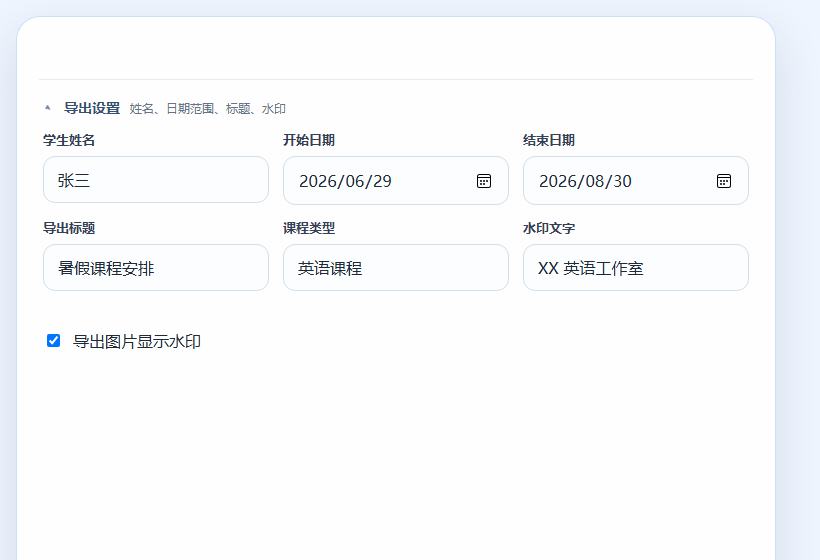
Step 5 · 导出设置(可选)
展开编辑区底部「导出设置」,可改学生姓名、开始/结束日期、导出标题、课程类型、水印。每位学生单独保存。
Step 6 · 保存或复制图片
预览区右上角点击「保存图片」下载 PNG,或「复制图片」粘贴到微信等聊天窗口。
附录 · 备份与建议
- 导出数据 / 导入数据:左侧栏可备份全部学生 JSON;换电脑前先导出,再在新浏览器导入。
- 提交建议:左侧栏底部可填功能建议(需服务端运行);不会上传课表内容。
- 访问统计:页脚 PV/UV 为匿名访问次数,需 API 连通才显示数字。